Domain ruhr-pott.de kaufen?
Wir ziehen mit dem Projekt
ruhr-pott.de um.
Sind Sie am Kauf der Domain
ruhr-pott.de interessiert?
domain@kv-gmbh.de · 0541-91531010
Domain ruhr-pott.de kaufen?
Warum funktioniert Snipping Tool nicht?
Warum funktioniert Snipping Tool nicht? Gibt es eine Fehlermeldung, die angezeigt wird? Hast du versucht, das Programm neu zu starten oder deinen Computer neu zu starten? Möglicherweise liegt das Problem an fehlenden Berechtigungen oder an einer beschädigten Datei. Hast du die neueste Version des Snipping Tools installiert? **
Wie installiere ich Snipping Tool?
Um das Snipping Tool auf einem Windows-Computer zu installieren, müssen Sie zuerst sicherstellen, dass es nicht bereits auf Ihrem System vorhanden ist. Geben Sie dazu "Snipping Tool" in die Windows-Suchleiste ein. Wenn es nicht gefunden wird, können Sie es über die Systemsteuerung unter "Programme und Funktionen" installieren. Klicken Sie auf "Windows-Funktionen aktivieren oder deaktivieren" und suchen Sie nach dem Snipping Tool. Aktivieren Sie das Kontrollkästchen neben dem Snipping Tool und klicken Sie auf "OK". Das Snipping Tool sollte nun auf Ihrem Computer installiert sein und kann über die Windows-Suche oder das Startmenü geöffnet werden. **

Ähnliche Suchbegriffe für Snipping
Top-Angebote
Produkte zum Begriff Snipping:
-
Revier: Lackenbach, Ratgeber von Edmund Schallerl"Den Beruf Jäger übt man nicht aus, sondern man lebt ihn!" - Edmund Schallerl hat diesen Beruf wahrhaft gelebt, wie kaum ein zweiter. Mehr als ein Jahrzehnt war dabei das abgeschiedene alte Jagdhaus "Part nach Klamm" im Mittelburgenland sein Zuhause. Vierundzwanzig Stunden am Tag und 365 Tage im Jahr am Puls der Natur, sah, hörte und spürte er das Wild und erlebte Dinge, die in der Hektik der heutigen Zeit den meisten Menschen verborgen bleiben. Auch sehr viel Menschliches und Allzu-Menschliches hat Edmund Schallerl im Zuge seines Revierdienstes dort erfahren, und eigentlich wollte er dieses ganze Wissen mit ins Grab nehmen, obwohl er immer genaue Aufzeichnungen geführt hatte. Es kam aber anders: Hier ist sie nun, seine "Beichte eines Berufsjägers"...45,00 €*Versand: 0,00 €Sichere Weiterleitung zum Anbieter
-
designline »Pott« PendelIampe Ø34Diese Pendellampe 'Pott' ist aus Metall mit Handwerkskunst auf der Innenseite des Schirms, die eine schöne Reflexion schafft.Die Verwendung von Led-Lichtquellen (8466) wird empfohlen. Produktdetails:aus MetallFassung E27Passend für Glühbirne Ø9,5 cmkein Leuchtmittel im Lieferumfang enthalten Technische Daten (Breite x Höhe x Tiefe in cm): kleine Lampe Ø34: 34 x 18 x 34 cm große Lampe Ø42: 42 x 18 x 42 cm Details zur Produktsicherheit84,90 €*Versand: 0,00 €Sichere Weiterleitung zum Anbieter
-
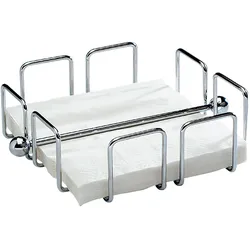
Assheuer + Pott, Serviettenhalter, WireDer Serviettenhalter WIRE von Assheuer + Pott vereint Funktionalität und elegantes Design. Mit seinen kompakten Massen von 19 x 6,5 x 19 cm bietet er ausreichend Platz für bis zu 50 Servietten in der Grösse 33 x 33 cm (1/4 Falz). Der verchromte Metallwerkstoff sorgt nicht nur für eine ansprechende Optik, sondern auch für eine hohe Stabilität und Langlebigkeit. Der silberne Farbton fügt sich harmonisch in verschiedene Tischdekorationen ein und macht den Halter zu einem praktischen sowie stilvollen Accessoire für jede Gelegenheit. Ob bei festlichen Anlässen oder im Alltag, der WIRE Serviettenhalter ist eine praktische Lösung, um Servietten ordentlich und griffbereit zu halten. Er ist ideal für den Einsatz in der Gastronomie oder im privaten Bereich und trägt zur ansprechenden Präsentation von Tischgedecken bei.33,93 €*Versand: 0,00 €Sichere Weiterleitung zum Anbieter



-
Wie öffne ich das Snipping Tool?
Um das Snipping Tool zu öffnen, kannst du entweder die Windows-Suche verwenden und nach "Snipping Tool" suchen. Alternativ kannst du auch die Tastenkombination "Windows-Taste + Shift + S" drücken, um das Snipping Tool direkt zu öffnen. Eine weitere Möglichkeit ist, das Snipping Tool über das Startmenü unter "Windows-Zubehör" zu finden und von dort aus zu öffnen. Du kannst auch einen Rechtsklick auf die Taskleiste machen, "Neu" auswählen und dann "Snipping Tool" anklicken, um es zu öffnen. **
-
Wo werden Snipping Tool Bilder gespeichert?
Das Snipping Tool speichert standardmäßig die erstellten Bilder in der Zwischenablage. Wenn du ein Bild mit dem Snipping Tool aufgenommen hast, kannst du es in ein anderes Programm einfügen, z. B. in ein Bildbearbeitungsprogramm oder in ein Textverarbeitungsprogramm. Von dort aus kannst du das Bild dann speichern, wo du möchtest. Es gibt jedoch auch die Möglichkeit, die Einstellungen des Snipping Tools anzupassen, um die Bilder direkt an einem bestimmten Speicherort zu speichern. Hast du diese Einstellungen bereits geändert oder möchtest du wissen, wo die Standard-Speicherort für Snipping Tool Bilder ist? **
-
Wie funktioniert Snipping Tool Windows 10?
Das Snipping Tool ist ein integriertes Programm in Windows 10, mit dem Benutzer Screenshots erstellen können. Um das Snipping Tool zu verwenden, öffnen Sie es entweder über die Suche in der Taskleiste oder über das Startmenü. Wählen Sie dann die Art des Screenshots aus, den Sie erstellen möchten (Vollbild, rechteckiger Ausschnitt, freie Form oder Fenster). Klicken Sie auf "Neu" und ziehen Sie den Cursor über den Bereich, den Sie erfassen möchten. Anschließend können Sie den Screenshot speichern, kopieren oder bearbeiten. **
-
Wie benutze ich das Snipping Tool?
Um das Snipping Tool zu verwenden, öffne zuerst das Programm auf deinem Computer. Klicke dann auf "Neu" und wähle den Bereich aus, den du erfassen möchtest. Du kannst zwischen verschiedenen Arten von Ausschnitten wählen, z.B. Freihand, Rechteck oder Fenster. Nachdem du den gewünschten Bereich ausgewählt hast, kannst du den Ausschnitt speichern, kopieren oder markieren. Du kannst das Snipping Tool auch verwenden, um Notizen oder Markierungen auf dem Bildschirmausschnitt hinzuzufügen. **

Was ist das Snipping Tool 3?
Das Snipping Tool 3 ist ein Bildschirmaufnahmeprogramm, das es Benutzern ermöglicht, Screenshots von ihrem Computerbildschirm zu erstellen. Es bietet verschiedene Aufnahmemodi wie Rechteck, Freiform, Fenster oder Vollbild. Mit dem Snipping Tool 3 können Benutzer ihre Screenshots bearbeiten, markieren und speichern, um sie später zu verwenden. Es ist ein nützliches Werkzeug für Präsentationen, Tutorials oder einfach nur zum Teilen von Bildschirminhalten. **
Wie finde ich das Snipping Tool?
Das Snipping Tool ist eine integrierte Anwendung in Windows-Betriebssystemen, die es Benutzern ermöglicht, Screenshots zu erstellen. Um das Snipping Tool zu finden, können Sie einfach die Windows-Suche verwenden und nach "Snipping Tool" suchen. Alternativ können Sie auch auf das Startmenü klicken, "Alle Apps" auswählen und nach dem Snipping Tool suchen. Eine weitere Möglichkeit besteht darin, die Tastenkombination "Windows-Taste + Shift + S" zu verwenden, um das Snipping Tool schnell zu öffnen. Wenn Sie das Snipping Tool häufig verwenden, können Sie es auch an die Taskleiste oder den Desktop anheften, um einen schnellen Zugriff zu haben. **
Top-Angebote
Produkte zum Begriff Snipping:
-
Revier Manager, WildkameraDie RM Premium-Lizenz DE 4.88.444.00007 ist ein Zusatzpaket für die Reviermanager-Wildkamera, das eine verbesserte Funktionalität bietet. Mit dieser Lizenz können Nutzer das Auslöseintervall der Kamera von 10 Minuten auf 3 Minuten reduzieren, was eine schnellere Reaktion auf Bewegungen ermöglicht. Die Lizenz ist für eine Laufzeit von 365 Tagen ab Aktivierung gültig und kann pro Kamera einmalig eingelöst werden. Um die Premium-Funktionen nutzen zu können, ist eine aktive Standard-Lizenz erforderlich. Die Aktivierung oder Verlängerung des Premium-Services kann frühestens 3 Monate vor Ablauf des aktuellen Dienstes erfolgen. Diese Lizenz ist ideal für alle, die ihre Wildkamera effizienter nutzen möchten und eine verbesserte Bildaufnahmefrequenz benötigen. - Reduzierung des Auslöseintervalls von 10 Minuten auf 3 Minuten bei Bewegung - Bilder können über die App ebenfalls alle 3 Minuten ausgelöst werden - Laufzeit von 365 Tagen ab Aktivierung - Erfordert eine aktive Standard-Lizenz zur Nutzung der Premium-Funktionen.31,90 €*Versand: 0,00 €Sichere Weiterleitung zum Anbieter
-
Revier: Lackenbach, Ratgeber von Edmund Schallerl"Den Beruf Jäger übt man nicht aus, sondern man lebt ihn!" - Edmund Schallerl hat diesen Beruf wahrhaft gelebt, wie kaum ein zweiter. Mehr als ein Jahrzehnt war dabei das abgeschiedene alte Jagdhaus "Part nach Klamm" im Mittelburgenland sein Zuhause. Vierundzwanzig Stunden am Tag und 365 Tage im Jahr am Puls der Natur, sah, hörte und spürte er das Wild und erlebte Dinge, die in der Hektik der heutigen Zeit den meisten Menschen verborgen bleiben. Auch sehr viel Menschliches und Allzu-Menschliches hat Edmund Schallerl im Zuge seines Revierdienstes dort erfahren, und eigentlich wollte er dieses ganze Wissen mit ins Grab nehmen, obwohl er immer genaue Aufzeichnungen geführt hatte. Es kam aber anders: Hier ist sie nun, seine "Beichte eines Berufsjägers"...45,00 €*Versand: 0,00 €Sichere Weiterleitung zum Anbieter
-
Warum funktioniert Snipping Tool nicht?
Warum funktioniert Snipping Tool nicht? Gibt es eine Fehlermeldung, die angezeigt wird? Hast du versucht, das Programm neu zu starten oder deinen Computer neu zu starten? Möglicherweise liegt das Problem an fehlenden Berechtigungen oder an einer beschädigten Datei. Hast du die neueste Version des Snipping Tools installiert? **
-
Wie installiere ich Snipping Tool?
Um das Snipping Tool auf einem Windows-Computer zu installieren, müssen Sie zuerst sicherstellen, dass es nicht bereits auf Ihrem System vorhanden ist. Geben Sie dazu "Snipping Tool" in die Windows-Suchleiste ein. Wenn es nicht gefunden wird, können Sie es über die Systemsteuerung unter "Programme und Funktionen" installieren. Klicken Sie auf "Windows-Funktionen aktivieren oder deaktivieren" und suchen Sie nach dem Snipping Tool. Aktivieren Sie das Kontrollkästchen neben dem Snipping Tool und klicken Sie auf "OK". Das Snipping Tool sollte nun auf Ihrem Computer installiert sein und kann über die Windows-Suche oder das Startmenü geöffnet werden. **
-
Wie öffne ich das Snipping Tool?
Um das Snipping Tool zu öffnen, kannst du entweder die Windows-Suche verwenden und nach "Snipping Tool" suchen. Alternativ kannst du auch die Tastenkombination "Windows-Taste + Shift + S" drücken, um das Snipping Tool direkt zu öffnen. Eine weitere Möglichkeit ist, das Snipping Tool über das Startmenü unter "Windows-Zubehör" zu finden und von dort aus zu öffnen. Du kannst auch einen Rechtsklick auf die Taskleiste machen, "Neu" auswählen und dann "Snipping Tool" anklicken, um es zu öffnen. **
-
Wo werden Snipping Tool Bilder gespeichert?
Das Snipping Tool speichert standardmäßig die erstellten Bilder in der Zwischenablage. Wenn du ein Bild mit dem Snipping Tool aufgenommen hast, kannst du es in ein anderes Programm einfügen, z. B. in ein Bildbearbeitungsprogramm oder in ein Textverarbeitungsprogramm. Von dort aus kannst du das Bild dann speichern, wo du möchtest. Es gibt jedoch auch die Möglichkeit, die Einstellungen des Snipping Tools anzupassen, um die Bilder direkt an einem bestimmten Speicherort zu speichern. Hast du diese Einstellungen bereits geändert oder möchtest du wissen, wo die Standard-Speicherort für Snipping Tool Bilder ist? **
Ähnliche Suchbegriffe für Snipping
-
designline »Pott« PendelIampe Ø34Diese Pendellampe 'Pott' ist aus Metall mit Handwerkskunst auf der Innenseite des Schirms, die eine schöne Reflexion schafft.Die Verwendung von Led-Lichtquellen (8466) wird empfohlen. Produktdetails:aus MetallFassung E27Passend für Glühbirne Ø9,5 cmkein Leuchtmittel im Lieferumfang enthalten Technische Daten (Breite x Höhe x Tiefe in cm): kleine Lampe Ø34: 34 x 18 x 34 cm große Lampe Ø42: 42 x 18 x 42 cm Details zur Produktsicherheit84,90 €*Versand: 0,00 €Sichere Weiterleitung zum Anbieter
-
Assheuer + Pott, Serviettenhalter, WireDer Serviettenhalter WIRE von Assheuer + Pott vereint Funktionalität und elegantes Design. Mit seinen kompakten Massen von 19 x 6,5 x 19 cm bietet er ausreichend Platz für bis zu 50 Servietten in der Grösse 33 x 33 cm (1/4 Falz). Der verchromte Metallwerkstoff sorgt nicht nur für eine ansprechende Optik, sondern auch für eine hohe Stabilität und Langlebigkeit. Der silberne Farbton fügt sich harmonisch in verschiedene Tischdekorationen ein und macht den Halter zu einem praktischen sowie stilvollen Accessoire für jede Gelegenheit. Ob bei festlichen Anlässen oder im Alltag, der WIRE Serviettenhalter ist eine praktische Lösung, um Servietten ordentlich und griffbereit zu halten. Er ist ideal für den Einsatz in der Gastronomie oder im privaten Bereich und trägt zur ansprechenden Präsentation von Tischgedecken bei.33,93 €*Versand: 0,00 €Sichere Weiterleitung zum Anbieter
-
Cantauw, Christiane: Täglich Bilder fürs RevierTäglich Bilder fürs Revier , Pressefotografien von Helmut Orwat 1960-1992 , Sonstige > Kraftstoffversorgung , Auflage: Nachdruck, Januar 2024, Erscheinungsjahr: 20230310, Produktform: Leinen, Autoren: Cantauw, Christiane~Sagurna, Stephan~Siebeneicker, Arnulf~Springer, Ralf, Fotograph: Orwat, Helmut, Redaktion: LWL-Medienzentrum für Westfalen, Edition: NED, Auflage: 23002, Auflage/Ausgabe: Nachdruck, Januar 2024, Seitenzahl/Blattzahl: 200, Abbildungen: SW-Abbildungen, Keyword: Ruhrgebiet; Nordrhein-Westfalen; Kulturerbe; Kultur; Lebensart; Westfalen, Fachschema: Revier (Ruhrgebiet)~Ruhrgebiet, Fachkategorie: Orte und Menschen: Sachbuch, Bildbände, Region: Ruhrgebiet, Warengruppe: HC/Geschichte/Sonstiges, Fachkategorie: Sozial- und Kulturgeschichte, Thema: Entdecken, Text Sprache: ger, UNSPSC: 49019900, Warenverzeichnis für die Außenhandelsstatistik: 49019900, Verlag: Tecklenborg Verlag GmbH, Verlag: Tecklenborg Verlag GmbH, Verlag: Tecklenborg Verlag GmbH & Co. KG, Länge: 267, Breite: 221, Höhe: 23, Gewicht: 1276, Produktform: Gebunden, Genre: Geisteswissenschaften/Kunst/Musik, Genre: Geisteswissenschaften/Kunst/Musik, Herkunftsland: DEUTSCHLAND (DE), Katalog: deutschsprachige Titel, Katalog: Gesamtkatalog, Katalog: Kennzeichnung von Titeln mit einer Relevanz > 30, Katalog: Lagerartikel, Book on Demand, ausgew. Medienartikel, Relevanz: 0090, Tendenz: +1, Unterkatalog: AK, Unterkatalog: Bücher, Unterkatalog: Hardcover, Unterkatalog: Lagerartikel,24,80 €*Versand: 0,00 €Sichere Weiterleitung zum Anbieter
-
Wie funktioniert Snipping Tool Windows 10?
Das Snipping Tool ist ein integriertes Programm in Windows 10, mit dem Benutzer Screenshots erstellen können. Um das Snipping Tool zu verwenden, öffnen Sie es entweder über die Suche in der Taskleiste oder über das Startmenü. Wählen Sie dann die Art des Screenshots aus, den Sie erstellen möchten (Vollbild, rechteckiger Ausschnitt, freie Form oder Fenster). Klicken Sie auf "Neu" und ziehen Sie den Cursor über den Bereich, den Sie erfassen möchten. Anschließend können Sie den Screenshot speichern, kopieren oder bearbeiten. **
-
Wie benutze ich das Snipping Tool?
Um das Snipping Tool zu verwenden, öffne zuerst das Programm auf deinem Computer. Klicke dann auf "Neu" und wähle den Bereich aus, den du erfassen möchtest. Du kannst zwischen verschiedenen Arten von Ausschnitten wählen, z.B. Freihand, Rechteck oder Fenster. Nachdem du den gewünschten Bereich ausgewählt hast, kannst du den Ausschnitt speichern, kopieren oder markieren. Du kannst das Snipping Tool auch verwenden, um Notizen oder Markierungen auf dem Bildschirmausschnitt hinzuzufügen. **
-
Was ist das Snipping Tool 3?
Das Snipping Tool 3 ist ein Bildschirmaufnahmeprogramm, das es Benutzern ermöglicht, Screenshots von ihrem Computerbildschirm zu erstellen. Es bietet verschiedene Aufnahmemodi wie Rechteck, Freiform, Fenster oder Vollbild. Mit dem Snipping Tool 3 können Benutzer ihre Screenshots bearbeiten, markieren und speichern, um sie später zu verwenden. Es ist ein nützliches Werkzeug für Präsentationen, Tutorials oder einfach nur zum Teilen von Bildschirminhalten. **
-
Wie finde ich das Snipping Tool?
Das Snipping Tool ist eine integrierte Anwendung in Windows-Betriebssystemen, die es Benutzern ermöglicht, Screenshots zu erstellen. Um das Snipping Tool zu finden, können Sie einfach die Windows-Suche verwenden und nach "Snipping Tool" suchen. Alternativ können Sie auch auf das Startmenü klicken, "Alle Apps" auswählen und nach dem Snipping Tool suchen. Eine weitere Möglichkeit besteht darin, die Tastenkombination "Windows-Taste + Shift + S" zu verwenden, um das Snipping Tool schnell zu öffnen. Wenn Sie das Snipping Tool häufig verwenden, können Sie es auch an die Taskleiste oder den Desktop anheften, um einen schnellen Zugriff zu haben. **
* Alle Preise verstehen sich inklusive der gesetzlichen Mehrwertsteuer und ggf. zuzüglich Versandkosten. Die Angebotsinformationen basieren auf den Angaben des jeweiligen Shops und werden über automatisierte Prozesse aktualisiert. Eine Aktualisierung in Echtzeit findet nicht statt, so dass es im Einzelfall zu Abweichungen kommen kann. ** Hinweis: Teile dieses Inhalts wurden von KI erstellt.